🎯 Menu In-Game : Appuyez sur INSERT ou ç pour ouvrir le menu de configuration
🎮 CONFIGS PRÊTES À UTILISER (en haut du menu) :
- Ultra Legit - Totalement indétectable, réglages très discrets
- Legit - Aim naturel, bon pour jouer safe
- Semi Legit - Équilibré entre performance et discrétion
- Semi Rage - Plus agressif, visible mais efficace
- Rage - Très agressif, kills rapides
- Ban me Now! - Paramètres extrêmes (utilise à tes risques !)
💡 Conseil : Commence avec Legit ou Semi Legit et ajuste selon tes besoins !
1BASIC AIM - Paramètres de Base
☑️ Enable AimBot
- C'est quoi : Active ou désactive l'aimbot
- ⚠️ IMPORTANT : Doit être COCHÉ pour que l'aimbot fonctionne
🔒 Aim Lock
- C'est quoi : Le viseur reste "collé" sur la cible une fois verrouillé
- Comment ça marche : Plus besoin de bouger ta souris, l'aim suit automatiquement
- ⚠️ Risque élevé de détection : Très visible pour l'anti-cheat et les spectateurs
- 💡 Info : Souvent utilisé en mode Rage - à toi de voir si ça vaut le risque
🎯 Prediction
- C'est quoi : Calcule où sera l'ennemi dans quelques millisecondes
- Comment ça marche : L'aimbot vise légèrement devant l'ennemi qui bouge
- Quand l'utiliser : TOUJOURS ACTIVÉ (surtout en Warzone longue distance)
- Effet : Tes balles touchent même quand l'ennemi court
👁️ Only Visible
- C'est quoi : L'aimbot vise UNIQUEMENT les ennemis visibles (pas à travers les murs)
- ⚠️ CRUCIAL : TOUJOURS ACTIVÉ sinon ton aim part sur des ennemis derrière les murs (très suspect)
🎯 Draw FOV
- C'est quoi : Affiche un cercle autour de ton réticule montrant la zone FOV
- 💡 Utile pour : Ajuster la taille de ton FOV pendant les réglages
- Conseil : Active pendant config, désactive en jeu
👥 On Team
- C'est quoi : L'aimbot IGNORE tes coéquipiers
- ⚠️ IMPORTANT : TOUJOURS ACTIVÉ (sauf en FFA Free For All)
🎯 Ignore Knocked
- C'est quoi : L'aimbot ignore les ennemis au sol (down en Warzone)
- Recommandation : ACTIVÉ (focus les ennemis debout d'abord)
💀 Deadzone
- C'est quoi : Une petite zone autour du réticule où l'aimbot ne s'active PAS
- Comment ça marche : Tu dois sortir ton viseur de cette zone pour que l'aim s'active
- Pourquoi : Évite que l'aim s'active accidentellement sur des cibles très proches
- Valeur recommandée : 5-15
👀 Show Deadzone
- C'est quoi : Affiche visuellement la zone Deadzone
- Conseil : Active pendant les réglages pour voir la taille
2ADVANCED AIM - Paramètres Avancés
📏 Deadzone Radius (Rayon Deadzone)
- C'est quoi : La taille de la zone Deadzone
- Valeurs : 0-50 (recommandé : 10-15)
🎯 FOV (Field of View)
- C'est quoi : La zone autour de ton réticule où l'aimbot détecte les ennemis
- Valeurs recommandées : 80-150 (idéal : 100-120)
- ⚠️ Attention : FOV trop grand = aim qui saute partout (suspect)
🎮 Smooth (Lissage)
- C'est quoi : La vitesse à laquelle ton viseur se déplace vers la cible
- Valeurs : 1-20 (1 = instantané, 20 = très lent)
- Recommandé : 5-8 pour un mouvement naturel
- 💡 Règle : Plus c'est élevé = plus naturel MAIS moins réactif
📏 Distance
- C'est quoi : Distance maximale à laquelle l'aimbot fonctionne
- Warzone : 300-400m
- Multiplayer : 150-200m
🎨 Crosshair Color (Couleur du Réticule)
- C'est quoi : Change la couleur du cercle FOV et du réticule
- Conseil : Choisis une couleur qui se voit bien (rouge, vert, cyan)
🎯 Aim Bone (Os Ciblé)
- C'est quoi : La partie du corps que l'aimbot vise
- Options disponibles :
- Nearest (Plus Proche) : Vise l'os le plus proche de ton réticule
- Head (Tête) : Headshots uniquement (très suspect)
- Neck (Cou) : Bon compromis
- Upper Chest (Torse Haut) : Plus naturel, moins suspect
- Chest (Torse) : Zone large, facile
- 💡 Recommandé : Nearest ou Upper Chest
🎪 Aim Priority (Priorité de Visée)
- C'est quoi : Comment l'aimbot choisit sa cible quand il y a plusieurs ennemis
- Options :
- FOV : Vise l'ennemi le plus proche du centre de ton FOV
- Distance : Vise l'ennemi le plus proche de toi
- Health : Vise l'ennemi avec le moins de vie
- 💡 Recommandé : FOV (plus naturel)
3CONFIGURATION DES TOUCHES (TRÈS IMPORTANT !)
⌨️ Mouse Key (Touche de Souris)
- C'est quoi : La touche de souris pour activer l'aimbot
- Options :
- None : Pas de touche assignée
- LMOUSE : Clic gauche (tire)
- RMOUSE : Clic droit (ADS/visée)
- MMOUSE : Molette centrale
- 💡 Recommandé : RMOUSE (s'active quand tu vises)
⚠️ PROBLÈME Mouse Key ne fonctionne pas ?
Si la Mouse Key ne marche pas chez toi :
- COCHE "Alternative Keybind Mode"
- Dans Mouse Key, sélectionne RMOUSE ou LMOUSE
- L'aimbot fonctionnera maintenant avec ce mode alternatif !
💡 Astuce : La plupart des utilisateurs utilisent Alternative Keybind Mode avec RMOUSE pour l'activer en ADS !
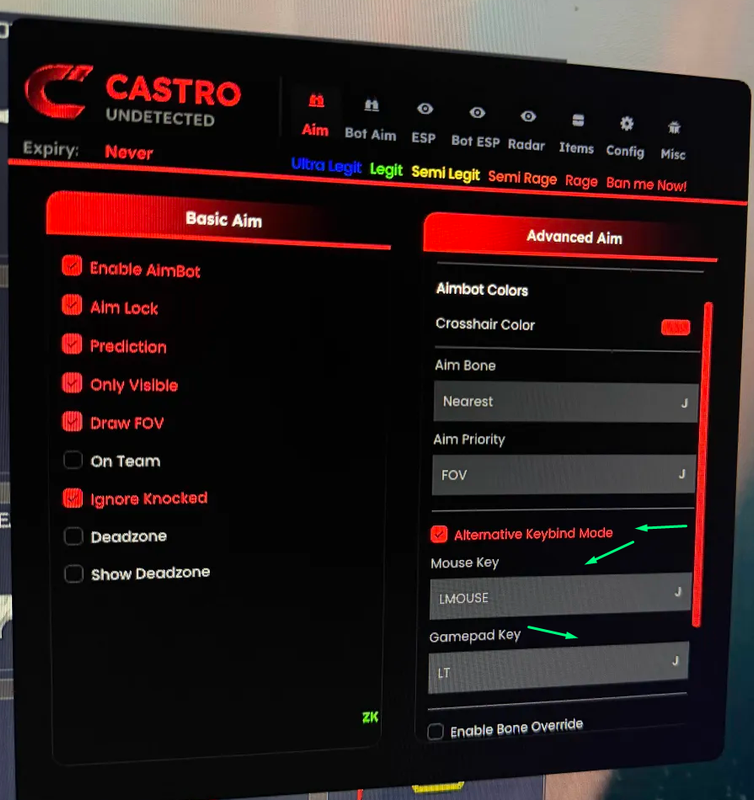
📸 Emplacement des options : Alternative Keybind Mode, Mouse Key et Gamepad Key dans le menu
🎮 Gamepad Key (Touche Manette)
- C'est quoi : Si tu joues à la manette, tu peux assigner une gâchette
- Options : LT (gâchette gauche), RT (gâchette droite), etc.
- 💡 Recommandé : LT (visée sur manette)
🔧 Enable Bone Override (Forcer un Os Spécifique)
- C'est quoi : Force l'aimbot à toujours viser le même os
- Quand l'utiliser : Si tu veux TOUJOURS viser la tête par exemple
- Conseil : Laisse DÉCOCHÉ pour plus de variété (moins suspect)
4ESP BASIC - Options de Base
📊 ESP FPS (Images par Seconde)
- C'est quoi : Limite le nombre de fois par seconde que l'ESP se met à jour
- Valeurs : 30-144 (recommandé : 60-144)
- 💡 Astuce : Plus c'est élevé = ESP plus fluide MAIS plus gourmand en ressources
- Conseil : 144 si tu as un bon PC, 60 si PC moyen
👥 Show Team
- C'est quoi : Affiche aussi tes coéquipiers avec l'ESP
- Conseil : DÉCOCHÉ (focus uniquement les ennemis)
💀 Skeleton (Squelette)
- C'est quoi : Affiche le squelette complet du joueur
- Avantage : Tu vois exactement leur position et orientation
- 💡 Très utile : Savoir s'ils te regardent ou sont dos à toi
📦 2D Box
- C'est quoi : Une boîte plate (2D) autour de chaque joueur
- Plus simple que 3D Box
📦 3D Box
- C'est quoi : Une boîte en 3D (avec perspective) autour du joueur
- Plus immersif que 2D Box
📦 Filled Box
- C'est quoi : Remplit l'intérieur de la boîte avec une couleur transparente
- ⚠️ Attention : Peut bloquer la vue, utilise avec modération
📍 Snap Lines (Lignes de Connexion)
- C'est quoi : Une ligne qui part de ton écran vers chaque ennemi
- 💡 Très utile : Voir rapidement où sont tous les ennemis
❤️ Health Bar (Barre de Vie)
- C'est quoi : Une barre colorée qui montre les HP de l'ennemi
- Couleurs : Vert = pleine vie, Jaune = blessé, Rouge = presque mort
- 💡 Stratégie : Focus les ennemis avec peu de vie
📏 Distance
- C'est quoi : Affiche la distance en mètres au-dessus de chaque joueur
- 💡 Utile pour : Choisir la bonne arme (sniper longue distance, SMG courte distance)
📛 Nicknames (Noms)
- C'est quoi : Affiche le nom du joueur (gamertag)
🧭 Compass (Boussole)
- C'est quoi : Une boussole en haut de l'écran montrant la direction des ennemis
💬 Bubble (Bulle de Discussion)
- C'est quoi : Affiche une bulle quand un ennemi parle au micro
🔖 Team ID (ID d'Équipe)
- C'est quoi : Affiche le numéro d'équipe
5ESP ADVANCED - Options Avancées
📏 ESP Player Distance (Distance Maximale Joueurs)
- C'est quoi : Distance max à laquelle l'ESP affiche les joueurs
- Warzone : 300-400m
- Multiplayer : 150-300m
🦴 Bones Thickness (Épaisseur du Squelette)
- C'est quoi : L'épaisseur des lignes du squelette
- Valeur recommandée : 1-2
📦 Box Thickness (Épaisseur des Boîtes)
- C'est quoi : L'épaisseur des contours des boîtes
- Valeur recommandée : 1-2
📍 Snap Lines Thickness (Épaisseur des Lignes)
- C'est quoi : L'épaisseur des Snap Lines
- Valeur recommandée : 1
📝 ESP Text Size (Taille du Texte)
- C'est quoi : La taille des textes (noms, distances, etc.)
- Valeur recommandée : 12-16
🎨 VISIBLE COLORS (Couleurs Ennemis Visibles)
Ces couleurs s'appliquent quand l'ennemi est VISIBLE (pas derrière un mur) :
- Skeleton Visible : Couleur du squelette (généralement VERT)
- Box Visible : Couleur de la boîte (généralement VERT)
- Snap Lines Visible : Couleur des lignes (généralement VERT)
- Nicknames Visible : Couleur des noms (généralement VERT)
- Distance Visible : Couleur de la distance (généralement VERT)
- Weapons Visible : Couleur de l'arme (généralement VERT)
🔴 INVISIBLE COLORS (Couleurs Ennemis Derrière Murs)
Ces couleurs s'appliquent quand l'ennemi est DERRIÈRE UN MUR :
- Skeleton Invisible : Couleur du squelette (généralement ROUGE)
- Box Invisible : Couleur de la boîte (généralement ROUGE)
- Snap Lines Invisible : Couleur des lignes (généralement ROUGE)
- Nicknames Invisible : Couleur des noms (généralement ROUGE)
- Distance Invisible : Couleur de la distance (généralement ROUGE)
- Weapons Invisible : Couleur de l'arme (généralement ROUGE)
🎨 SPECIAL PLAYER COLORS (Couleurs Spéciales)
- Team Color : Couleur de tes coéquipiers (généralement VIOLET/BLEU)
- Knocked Color : Couleur des ennemis au sol/down (généralement JAUNE)
- Fill Visible : Couleur de remplissage si Filled Box (visible)
- Fill Invisible : Couleur de remplissage si Filled Box (invisible)
💡 Astuce Couleurs :
Le système VERT (visible) / ROUGE (invisible) te permet de savoir instantanément si tu peux tirer sur l'ennemi ou s'il est derrière un mur !
6RADAR - Mini-Map 2D
🗺️ Radar Enable
- C'est quoi : Active un radar 2D dans un coin de ton écran
- Comment ça marche : Affiche tous les joueurs sur une mini-map
- 💡 TRÈS UTILE et DISCRET : Tu sais toujours où sont les ennemis
🤖 Show Bots
- C'est quoi : Affiche aussi les bots IA sur le radar
👥 Show Team
- C'est quoi : Affiche tes coéquipiers sur le radar
📏 Show Distance
- C'est quoi : Affiche la distance des joueurs sur le radar
🤖 Show Bot Distance
- C'est quoi : Affiche la distance des bots sur le radar
📏 DISTANCE SETTINGS
- Player Distance Limit : Distance max pour afficher les joueurs sur le radar (recommandé : 100-200m)
- Bot Distance Limit : Distance max pour afficher les bots (recommandé : 50-100m)
7ITEMS (LOOT) - ESP des Objets
🎨 LOOT COLORS (Couleurs des Items)
Personnalise la couleur de chaque type d'objet :
- Weapon Color : Couleur des armes (généralement ORANGE)
- Armor Color : Couleur des plaques d'armure (généralement GRIS)
- Heavy Armor Color : Couleur des armures lourdes (généralement VIOLET)
- Ammo Color : Couleur des munitions (généralement JAUNE)
- Money Color : Couleur de l'argent (généralement VERT)
- Crate Color : Couleur des caisses (généralement BLEU)
- Kill Streak Color : Couleur des killstreaks (généralement ROSE)
- Stimulator Color : Couleur des stimulants (généralement VERT)
- Gas Mask Color : Couleur des masques à gaz (généralement VERT)
📦 LOOT CATEGORIES (Catégories à Afficher)
Coche les items que tu veux voir avec l'ESP :
- Armor Plate : Plaques d'armure
- Armor Heavy : Armures lourdes
- Ammo : Munitions
- GasMask : Masques à gaz
- Weapon : Armes au sol
- Money : Argent
- Kill Streak : Killstreaks
- Crates : Caisses de butin
- Stimulator : Stimulants
📏 LOOT SETTINGS
- Limit Distance : Distance max pour afficher le loot (recommandé : 15-30m)
- 💡 Conseil : Mets une distance courte sinon ton écran sera rempli d'items !
8CONFIG - Paramètres Généraux
⌨️ KEYBINDS (Raccourcis)
- Save Config : Sauvegarde tes réglages actuels
- Load Config : Charge des réglages sauvegardés
- 💡 Astuce : Sauvegarde plusieurs configs (Warzone, Multiplayer, Discret, etc.)
🎨 COLORS (Apparence)
- Rainbow Theme : Active un thème arc-en-ciel pour le menu
- Language : Change la langue du menu (English, etc.)
⚡ PERFORMANCE
- Stream Proof : Cache le menu sur les captures d'écran/streams
- 💡 IMPORTANT : Active si tu streams ou enregistres !
- VSync : Synchronisation verticale (peut réduire les FPS drops)
9Configurations Recommandées
🌍 MODE WARZONE (Grandes Distances)
- FOV : 120-150
- Smooth : 6-8
- Max Distance : 300-400m
- Target Bone : Upper Chest (plus sûr)
- Prediction : ACTIVÉ (essentiel longue distance)
- Visible Check : ACTIVÉ
- Team Check : ACTIVÉ
🎮 MODE MULTIPLAYER (Combat Rapproché)
- FOV : 80-100
- Smooth : 3-5
- Max Distance : 150-200m
- Target Bone : Head ou Neck (kills rapides)
- Prediction : ACTIVÉ
- Visible Check : ACTIVÉ
- Team Check : ACTIVÉ (sauf FFA)
🎯 MODE DISCRET (Pour éviter les bans)
- FOV : 80-100 (petit FOV)
- Smooth : 7-10 (très lent)
- Target Bone : Upper Chest (pas de headshots constants)
- Box ESP : Seulement (pas de chams ou autres effets voyants)
- Distance ESP : Activé
- Health Bar : Activé
- Pas de No Recoil, pas de Speed Hack
✅ Conseils & Infos Utiles :
- Commence bas, monte progressivement : Teste chaque setting pour trouver ce qui te convient
- FOV trop grand : Ton aim va sauter partout (peut être suspect), mais c'est ton choix
- Smooth très bas (1-2) : Aim instantané = très visible, mais plus efficace en combat
- Teste en partie privée : Ajuste tes settings sans risque avant de jouer online
- Change de Target Bone : Varie entre Head/Neck/Chest pour des stats plus naturelles
- 🎮 Ton style, ton choix : Legit, Semi-Legit, Rage - tu joues comme tu veux
- 💡 Alt account recommandé : Pour les settings agressifs, utilise un compte alternatif
💡 Comment fonctionne la Détection Anti-Cheat :
- Ricochet surveille : Mouvements de souris anormaux, stats impossibles, patterns répétitifs
- Reports manuels : Si les joueurs te report, tes replays peuvent être analysés
- Comportement naturel : Varier tes settings et faire des erreurs volontaires peut aider à rester discret
- Stats cohérentes : Des stats trop élevées (50 kills par game, 90% headshots) attirent l'attention
- 🎮 Info : Ces infos sont là pour t'aider à comprendre les risques - tu joues comme tu veux
🎥 Tutoriel Vidéo Complet : Configuration AIMBOT & ESP détaillée avec démonstration
Voir le Guide Vidéo